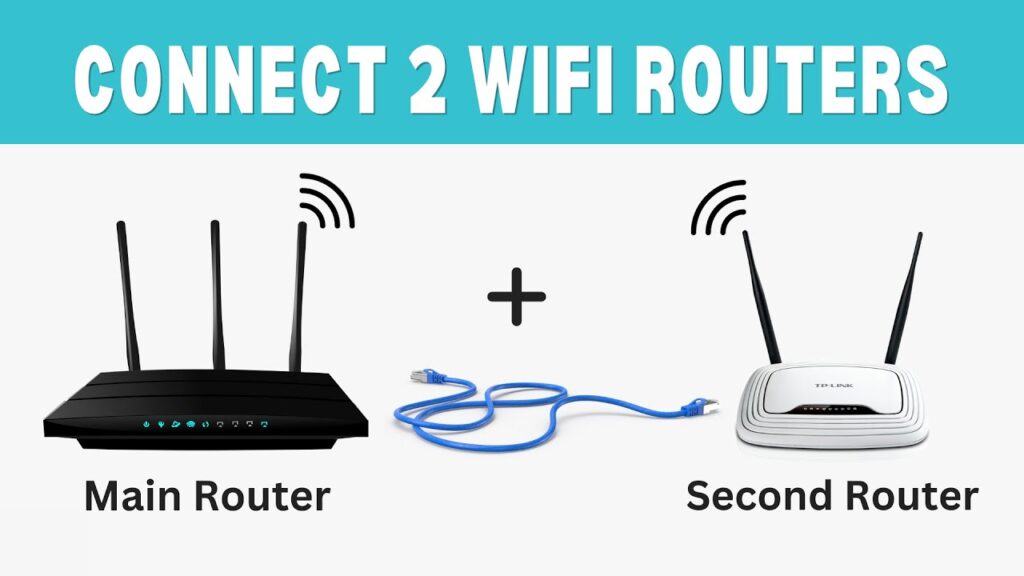
If your house has weak WiFi zones, you don’t need to buy a new extender. You can convert an old TP-Link router into a powerful WiFi repeater and extend your network coverage for free.
This guide shows how to configure a TP-Link TL-WR841N router as a wireless range extender. No cable is required after setup.
This method works with most TP-Link N-series routers.
What You Need
- Main WiFi router
- TP-Link router (TL-WR841N or similar)
- Computer or laptop
- WiFi password of main router
Step 1 — Connect to TP-Link Router
Turn on the TP-Link router and connect your computer to it via WiFi or Ethernet cable.
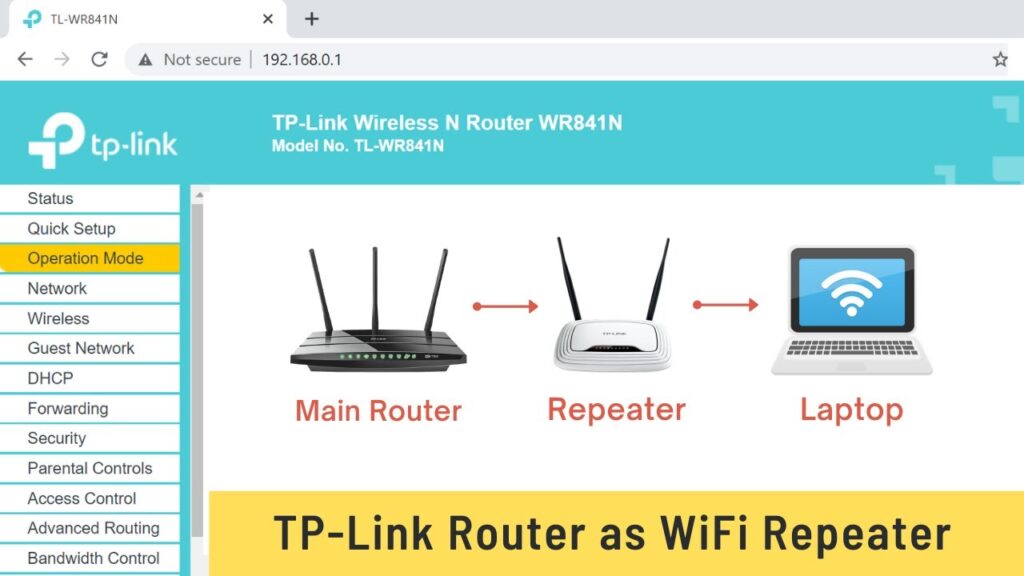
Open a browser and type:
192.168.0.1Login using default credentials:
Username: admin
Password: admin
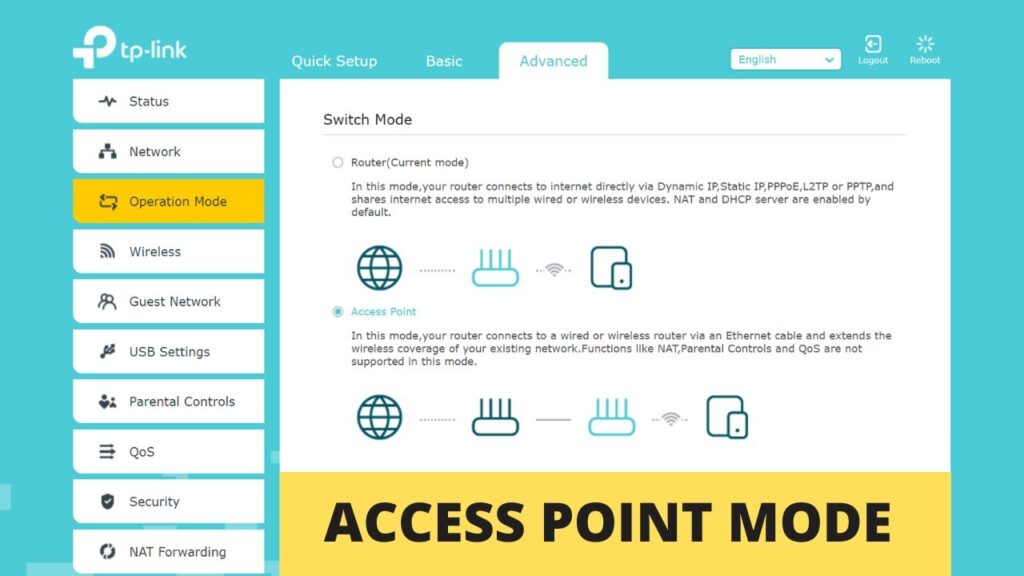
Step 2 — Enable Repeater / Range Extender Mode
- Go to Operation Mode
- Select Range Extender
- Click Save
- Router will reboot
The router is now ready to act as a repeater.
Step 3 — Change Router IP Address
This prevents IP conflict with your main router.
If your main router IP is:
192.168.0.1Change TP-Link router IP to:
192.168.0.2Save and reboot.
Step 4 — Connect to Main WiFi Network
- Open Wireless Settings
- Click Scan
- Select your main WiFi network
- Enter WiFi password
- Click Connect
The TP-Link router now connects wirelessly to your main router.
Step 5 — Disable DHCP
To avoid network conflict:
- Go to DHCP settings
- Disable DHCP server
- Save settings
This ensures only the main router assigns IP addresses.
Step 6 — Create Separate WiFi Name (Optional)
By default, the repeater uses the same SSID as the main network.
If you want a separate WiFi name:
- Open Extended Network Settings
- Enter a new SSID
- Create a password
- Save and reboot
You will now see two WiFi networks:
- Main router WiFi
- Repeater WiFi
Step 7 — Test Connection
Connect your phone or laptop to the repeater WiFi and check internet access.
If the network does not appear:
- Restart repeater
- Restart main router
- Reconnect
Troubleshooting
- No internet → re-enter WiFi password
- Repeater not showing → reboot router
- Slow speed → move repeater closer
- Login page not opening → use new IP address
Placement Tips
- Place repeater halfway between router and weak area
- Avoid walls and metal objects
- Keep router elevated
- Do not place inside cupboar